Инструкция по терминалу BinoView: где какая кнопка и что она делает
Справочник по торговому терминалу BinoView для Pocket Option и BinoDex по порядку: шапка и статистика аккаунта, меню графика и клонирование скриптов, панель сделки, каталог и свои скрипты, все настройки автоторговли с расчётом риска, история и статистика ботов, настройки терминала, горячие клавиши, режимы отображения и скринер.
 Ник 13 мин чтения
Содержание
Это справочник, а не обзор возможностей: здесь нет стратегий, только где какая кнопка и что она делает. Идём так же, как в ролике: сверху вниз и слева направо, от шапки и графика до автоторговли, настроек и скринера. Если нужно знакомство с платформой с нуля, начните с обзора BinoView от А до Я, а сюда возвращайтесь, когда понадобится конкретная настройка. У ролика есть тайм-коды по каждой функции, они в описании на YouTube.
Два адреса: Pocket Option и BinoDex
Терминалы различаются логотипом брокера на главной: синий у Pocket Option, зелёный у BinoDex. Внутри Суперграфики полностью одинаковые, поэтому всё ниже показано на Pocket Option и без изменений переносится на BinoDex. Сам брокер разобран в обзоре BinoDex.
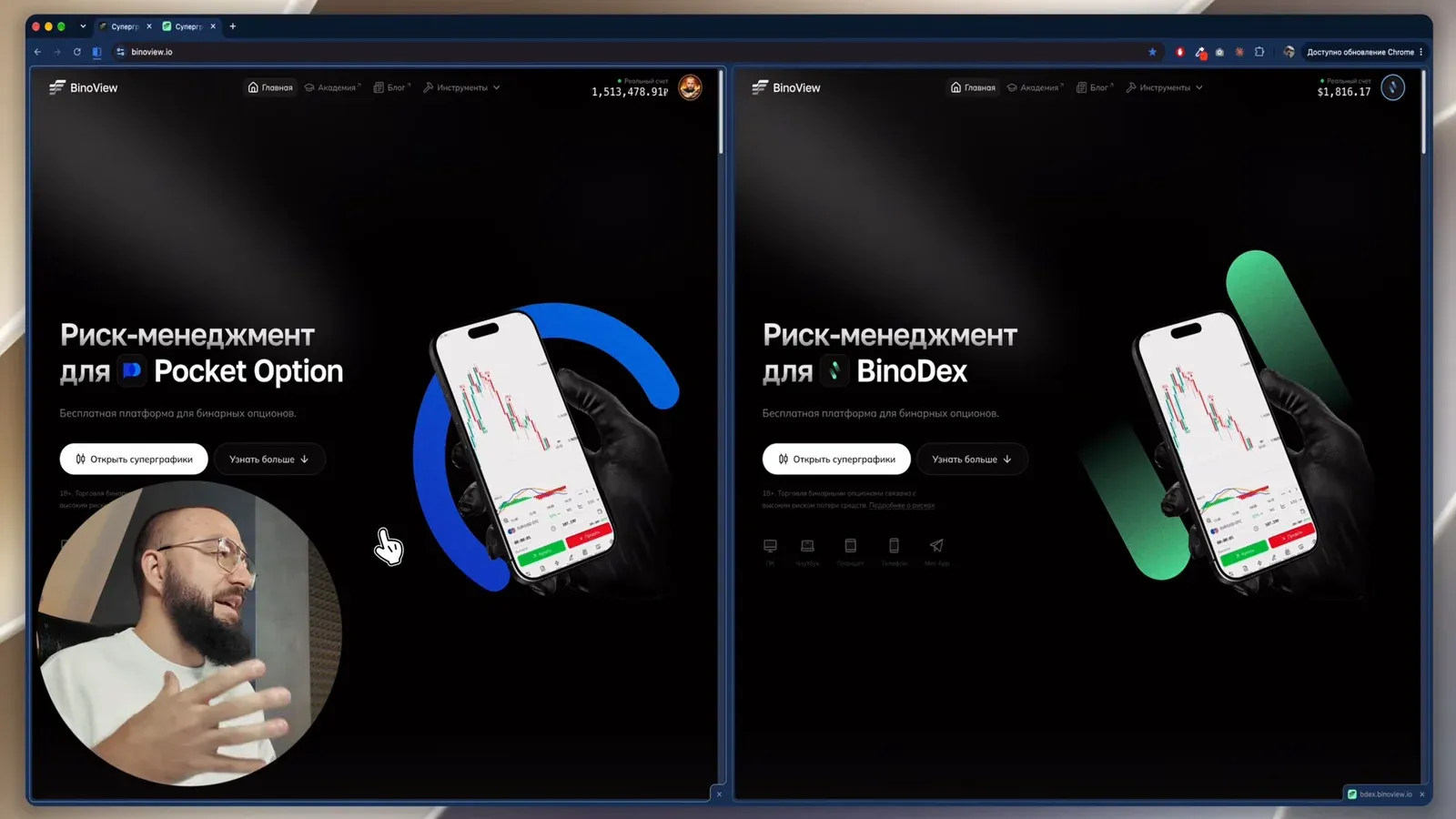
Шапка: счёт, профиль и статистика
Сверху две вкладки: Суперграфики и Скринер. Логотип ведёт на главную страницу.
- Баланс переключает реальный и демо-счёт. На реальном счёте рядом кнопки «Пополнить» и «Вывести». Как пополнять Pocket Option без P2P, разобрано в отдельном гайде.
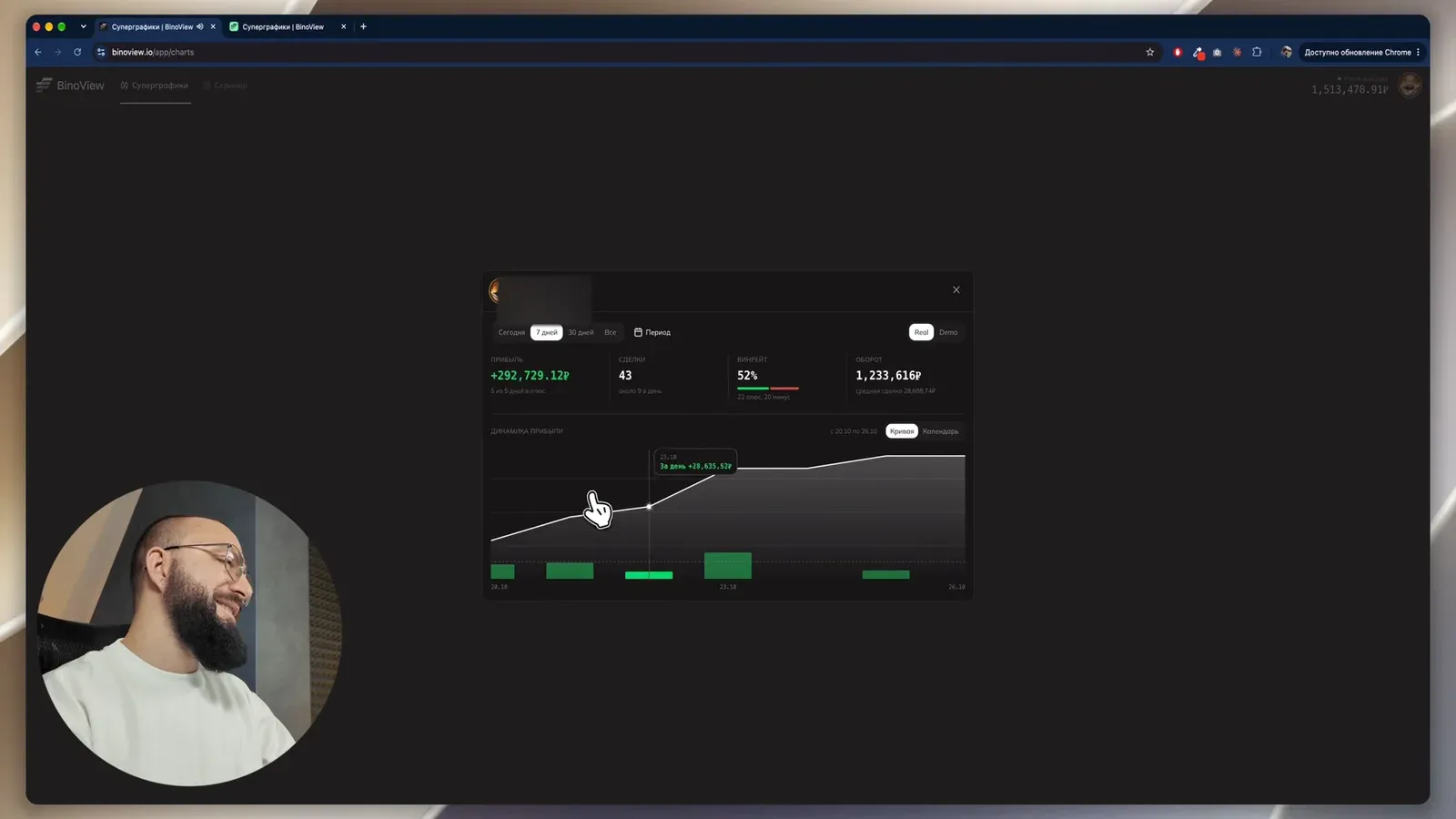
- Аватар открывает профиль: тип счёта, баланс, сделки, оборот и прибыль за сегодня.
- Обзор аккаунта в профиле показывает статистику за сегодня, 7 дней, 30 дней, всё время или свой период: прибыль, число сделок, винрейт, оборот и кривую по дням. Реальный и демо-счёт переключаются в углу окна.
- Академия и Блог открывают академию трейдинга, она общая для партнёров обоих брокеров.
- Инструменты переключают Суперграфики и Скринер, дальше идут язык (русский или английский), тема (тёмная, светлая или системная) и выход.
Левое меню
Почти всё в терминале запускается из узкого меню слева. Короткая карта, подробности ниже:
| Кнопка | Что делает |
|---|---|
| Экран | добавляет новый график, всего до 15 |
| Скрипты | каталог индикаторов и ботов, избранное, свои скрипты |
| Авто | запуск и управление автоторговлей |
| Календарь | экономический календарь |
| Менеджер | торговый менеджер и дневник трейдера |
| Рисование | линии и фигуры на графике |
| Увеличить, уменьшить, сбросить зум | масштаб графиков |
| Назад, вперёд | переключение пар на графиках |
| Клавиши | список горячих клавиш |
| Настройки | рынок, вид терминала и звуки |
График: актив, скрипты и меню
Работа начинается с кнопки «Новый экран». Слева сверху у графика выбираем категорию и актив, тип рынка (реальный или OTC), таймфрейм от секундных до минутных и тип свечей: японские свечи или Heiken Ashi. Рядом кнопка индикаторов: там собраны популярные стандартные и пара собственных индикаторов. Если экранов несколько, их можно менять местами кнопкой перемещения.
Правая кнопка мыши на графике открывает меню:
- Копировать актив и вставить его на другой экран.
- Закрепить пару: при массовом переключении она остаётся на месте, меняются только остальные.
- Развернуть график на весь экран и свернуть обратно.
- Активные скрипты: список того, что включено на этом графике. Здесь скрипт скрывается, открываются его настройки (параметры, стиль, карточка, сигналы), а для своих скриптов — редактор кода.
- Клонировать скрипты с другого графика на этот или с этого сразу на все графики. Переносится всё: индикаторы, инструменты, боты.
Три точки на карточке актива задают тип рынка и минимальную выплату только для этого графика: например, оставить на нём только реальный рынок, а на остальных — OTC. Если пролистали историю графика, кнопка в правом нижнем углу возвращает его к текущей свече.
Панель сделки
Справа классическая панель:
- Время по таймеру (фиксированная длительность сделки) или по флажку (сделка закрывается в выбранное время). Для флажка можно включить автосмещение времени и задать его величину.
- Сумма вводится вручную или процентом от депозита: нажимаем на значок кошелька и выбираем, например, 1%.
- Кнопки множителя под суммой делят и умножают её на коэффициент, это удобно для ручного мартингейла. Включаются в настройках терминала.
- Купить и Продать, ниже открытые сделки и история закрытых.
Суперграфики BinoView — бесплатно для партнёров
Скрипты: каталог, избранное и свои
Скрипты — это все индикаторы и боты терминала. Окно делится на вкладки:
- Каталог: проверенные скрипты, по вкладкам ботов и индикаторов. Кнопка «На график» добавляет скрипт на график и сразу кладёт его в избранное.
- Избранное: чужие скрипты, которые вы добавили. Их можно раскладывать по папкам, например «Эксперименты» и «Проверенные».
- Мои скрипты: всё, что создали вы, тоже с папками. По каждому видна история версий: когда и что менялось.
- На графике: всё, что сейчас включено на графиках.
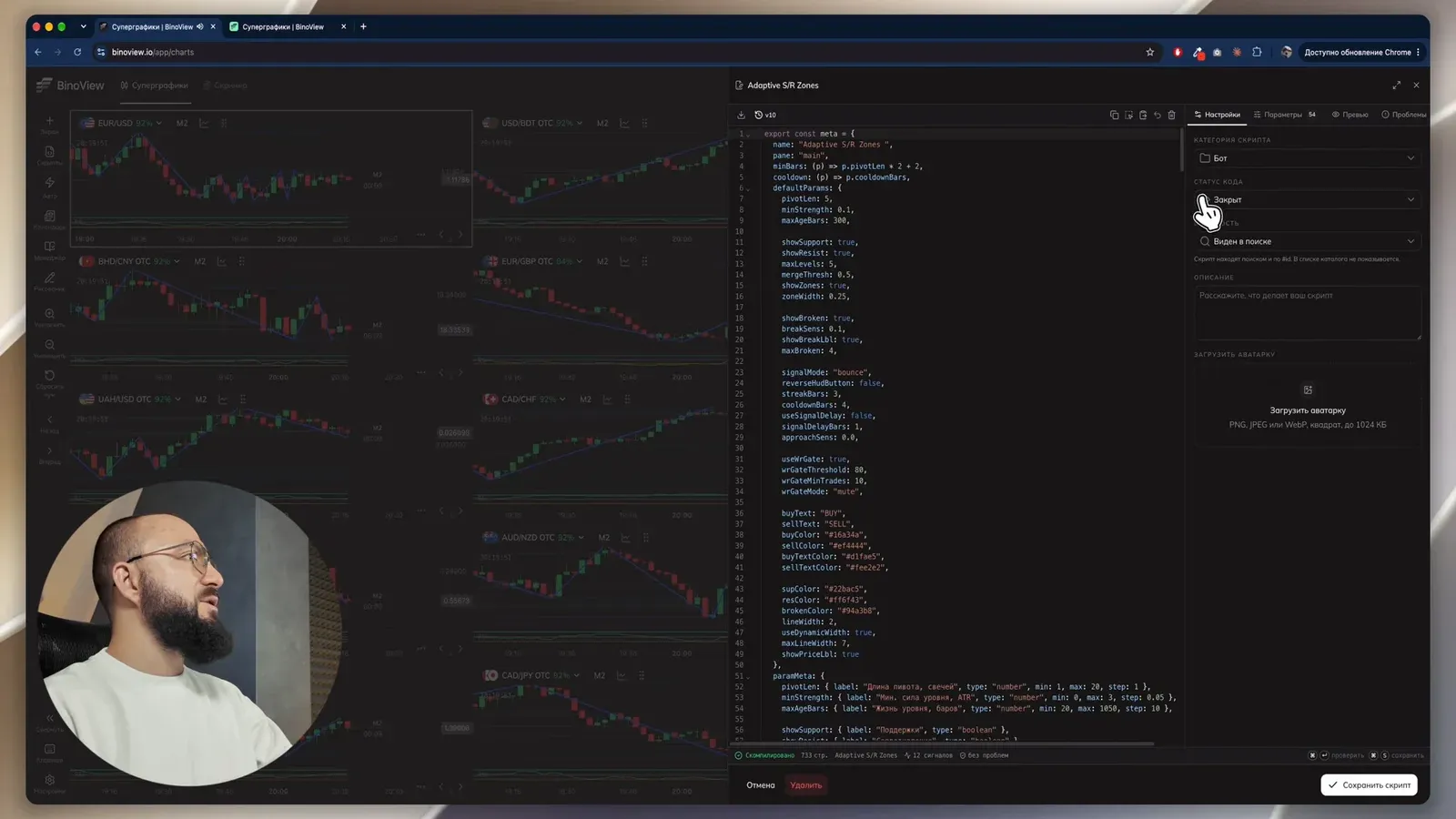
Поиск сверху находит скрипт по названию, автору или номеру. Кнопка «Создать скрипт» открывает редактор: «Для ИИ» копирует ссылку на справку для нейросети (её не нужно читать самим, её читает ИИ), рядом кнопки копирования, вставки и отмены изменений. После вставки кода нажимаем «Сохранить скрипт», и он сразу работает на графике. Как написать скрипт с помощью нейросети, разобрано в статье о создании ботов в терминале.
У своего скрипта в настройках задаются:
| Настройка | Варианты |
|---|---|
| Категория | бот или индикатор |
| Статус кода | открыт или закрыт: закрытым скриптом пользоваться можно, а код не видно и не скопировать |
| Видимость | виден в поиске (находят по названию и номеру, в общем списке каталога не показывается) или скрыт |
| Параметры по умолчанию | значения, с которыми скрипт появится у всех, кто добавит его на график |
| Описание и аватар | PNG, JPEG или WebP, квадрат до 1 024 КБ |
Автоторговля: настройки запуска
Кнопка «Авто» открывает запуск бота. Сначала добавляем бота на графики (в ролике это Flip Core на 15 графиках), затем заполняем окно сверху вниз. За раз работает один торговый скрипт. У каждой настройки есть подсказка под значком вопроса.
| Настройка | Что делает |
|---|---|
| Счёт | демо или реальный, реальный подсвечен жёлтым |
| Скрипт | бот, который будет торговать |
| Стратегия | мартингейл, свободный мартингейл, антимартингейл, догон на компенсацию или фиксированная сумма |
| Первая сделка, коэффициент, максимум шагов | параметры серии, для мартингейла |
| Продолжать после слива серии | если все шаги закрылись минусом: бот начинает заново или останавливается |
| Открытие сделки | сразу по сигналу (вход, даже если сигнал потом исчез) или на следующей свече |
| Источник экспирации | из скрипта (умный режим бота сам выбирает время и число догонов) или фиксированная |
| Мин. доходность | на активах с выплатой ниже порога сделка не открывается |
| Максимум сделок, лимит оборота | бот останавливается после заданного числа сделок или оборота |
| Тейк-профит и стоп-лосс | остановка по прибыли или убытку сессии с уведомлением |
| Перекрывать на той же паре | сколько догонов бот делает на одном активе |
| Уведомления в Telegram | итог каждой серии приходит в бот, у Pocket Option и BinoDex боты разные |
| Автопереключение пар | замена низкодоходной пары и смена всех пар по таймеру |
Три уточнения из ролика. Фиксированная экспирация 5 секунд подходит не всем активам: терминал предупреждает «Не все пары держат 5 секунд», и на таких парах сигналы будут пропускаться. Лимит сделок проверяется по сериям, поэтому при мартингейле сделок может выйти чуть больше заданного: бот доводит серию до первого плюса. Для умных ботов в ролике советуют ставить перекрытий не больше двух: бот сам выбирает число догонов, обычно это одна–три сделки.
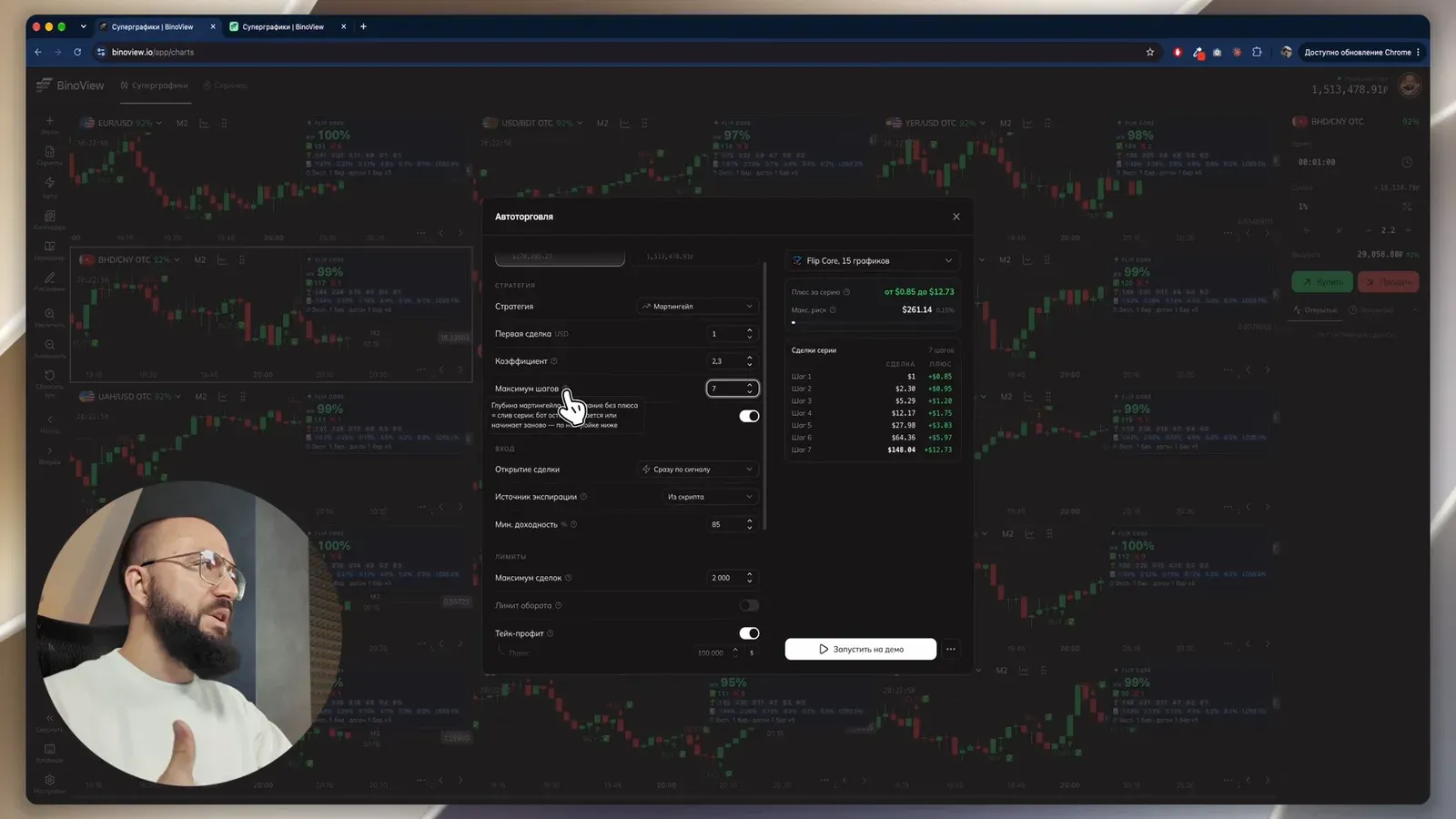
Справа сразу виден расчёт: сумма и плюс на каждом шаге серии и максимальный риск. На демо-кадре мартингейл 1 $ × 2,3 на семь шагов при минимальной выплате 85%: серия приносит от 0,85 до 12,73 $, а рискует 261,14 $. Этот блок стоит смотреть до кнопки запуска, а не после.
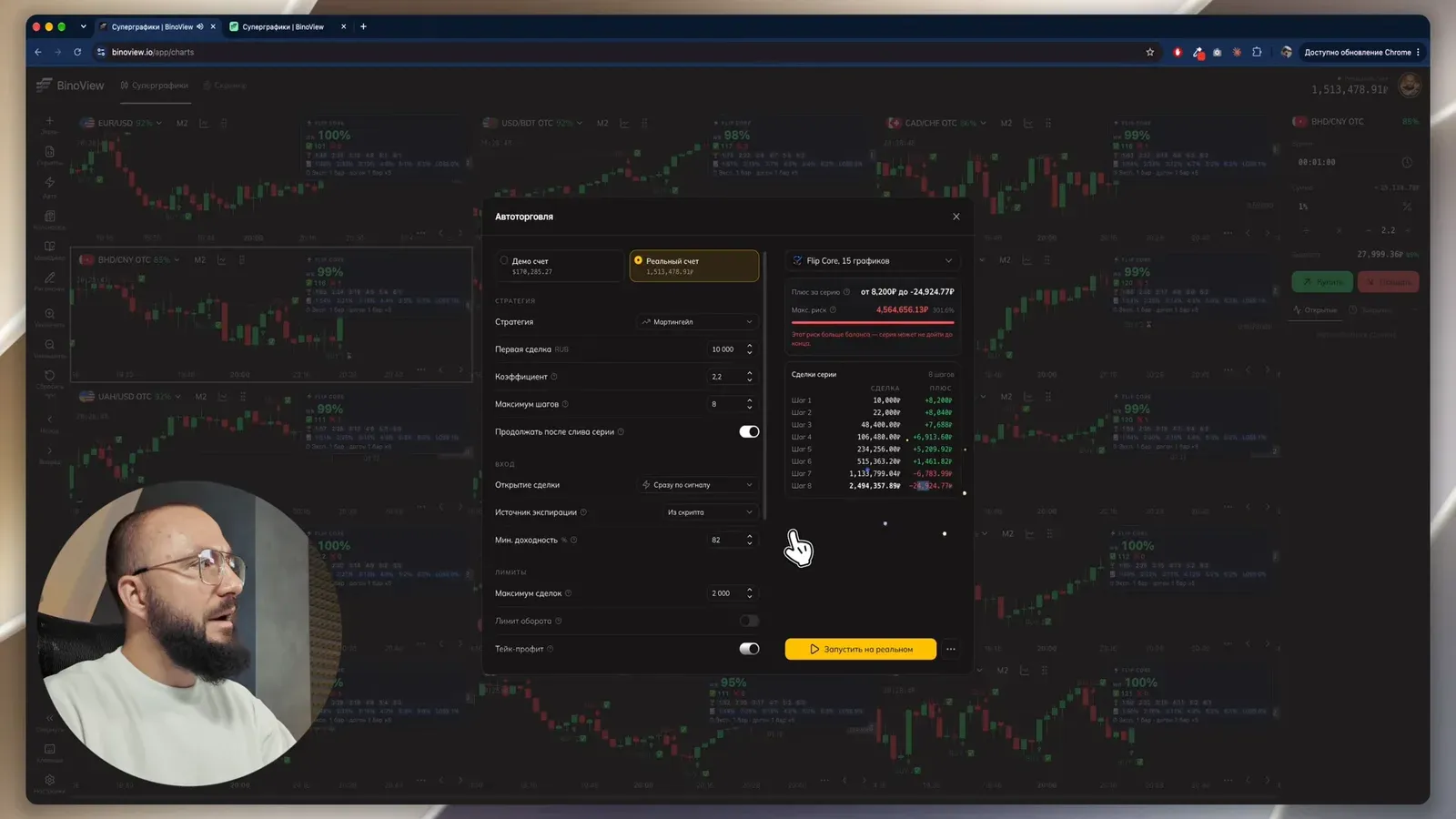
Второй пример показывает, зачем он нужен. На реальном счёте выставлены 10 000 ₽ × 2,2 на восемь шагов при минимальной выплате 82%. Плюс за серию тает с каждым шагом, на седьмом шаге становится −6 783,99 ₽, на восьмом −24 924,77 ₽. Причина в коэффициенте: при выплате 82% шагу нужен множитель не меньше 1 + 1/0,82 ≈ 2,22, а стоит 2,2. Максимальный риск 4 564 656,13 ₽ — это 301,6% баланса, и терминал пишет красным: «Этот риск больше баланса — серия может не дойти до конца». Проверить свою серию заранее можно в калькуляторе мартингейла.
Во время работы бота
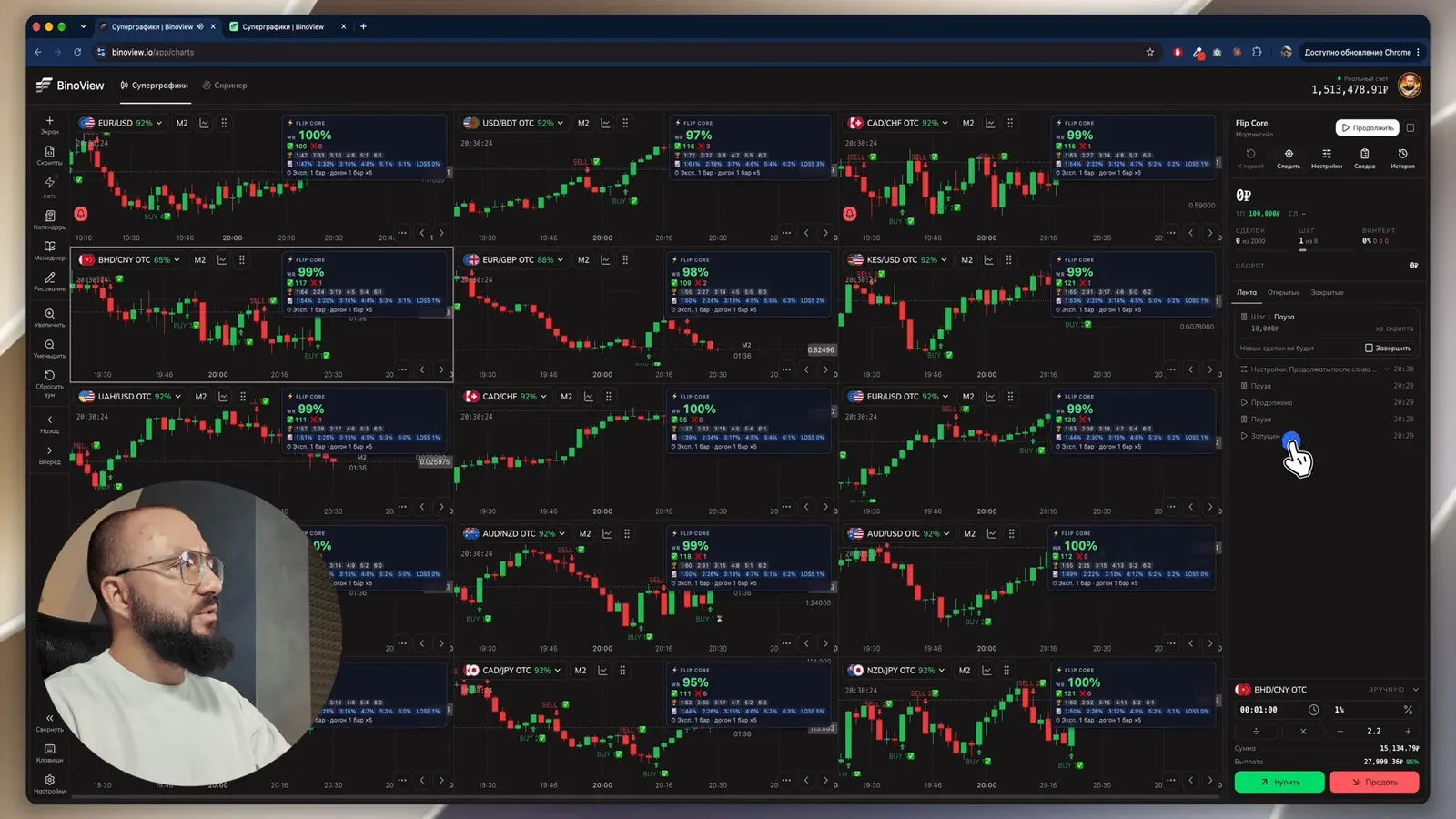
После запуска справа появляется панель бота с кнопками:
- Пауза и Продолжить: бот перестаёт открывать новые сделки и возобновляет работу.
- Завершить: полностью останавливает автоторговлю, терминал переспрашивает.
- К первой: сбрасывает серию на начальную сумму.
- Следить: экран сам переключается на график, где открыта сделка. Если значок перечёркнут, переключения нет. Удобнее всего в режиме боковой панели.
- Настройки: правка на ходу. Менять можно сумму, коэффициент, максимум шагов, лимиты и переключатели. Открытие сделки и источник экспирации заблокированы: чтобы их сменить, бота нужно завершить.
- Сводка: все настройки запуска одним списком.
- История: прошлые запуски.
Каждое действие пишется в ленту запуска: запуск, пауза, продолжение, изменённые настройки. Если что-то поменяли случайно, это видно сразу.
История и статистика автоторговли
В истории открываем любую сессию: бот, стратегия, тип счёта, длительность, число сделок, плюсы и минусы, результат, оборот, баланс до и после. Ниже все серии по шагам. Через три точки сессию можно выгрузить картинкой (сохранить или скопировать) или удалить, например тестовую.
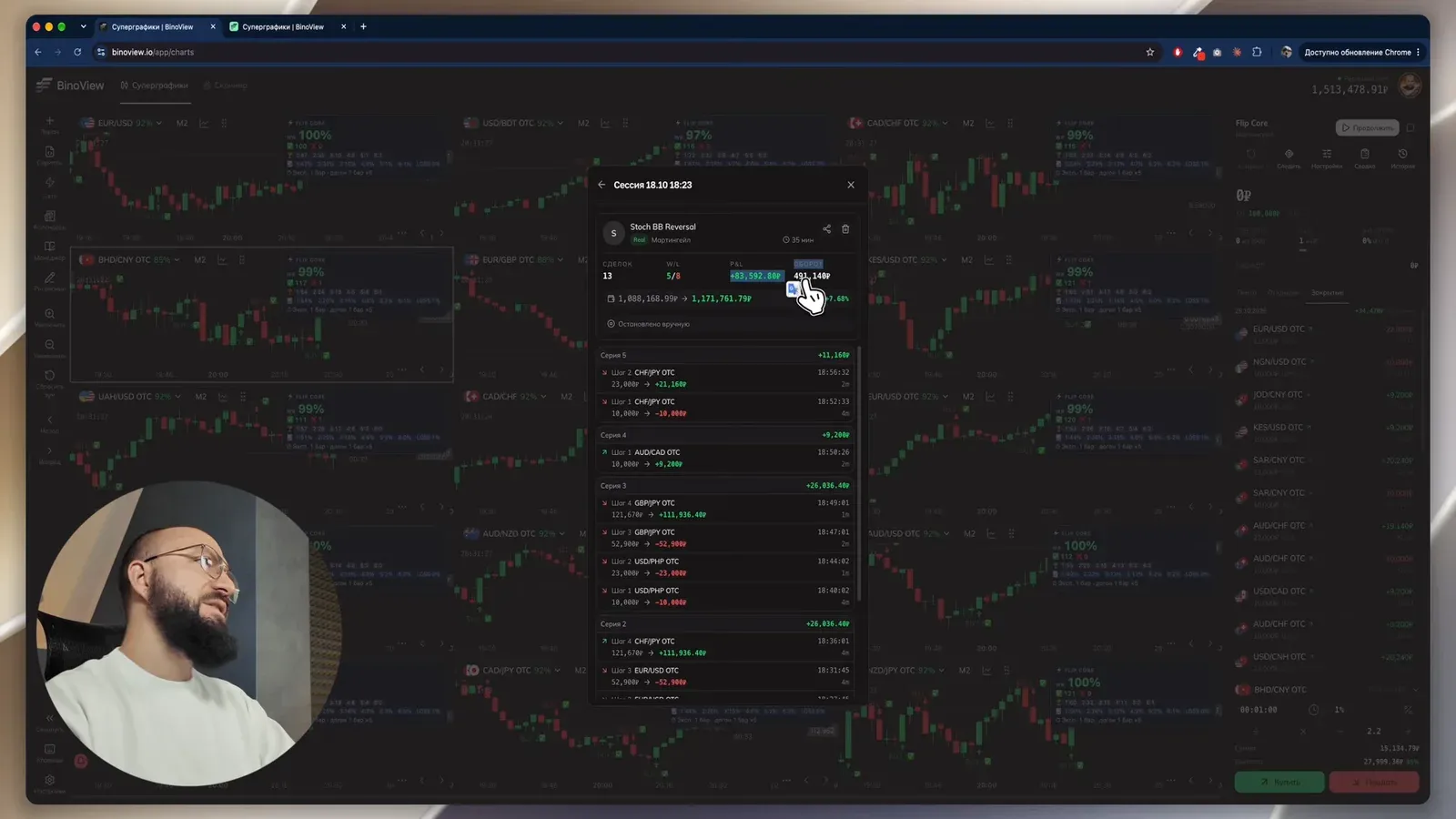
На кадре видно, как устроен результат мартингейла: в третьей серии первые три сделки закрылись минусом, и плюс пришёл только на четвёртом шаге со сделкой 121 670 ₽ при первой 10 000 ₽.
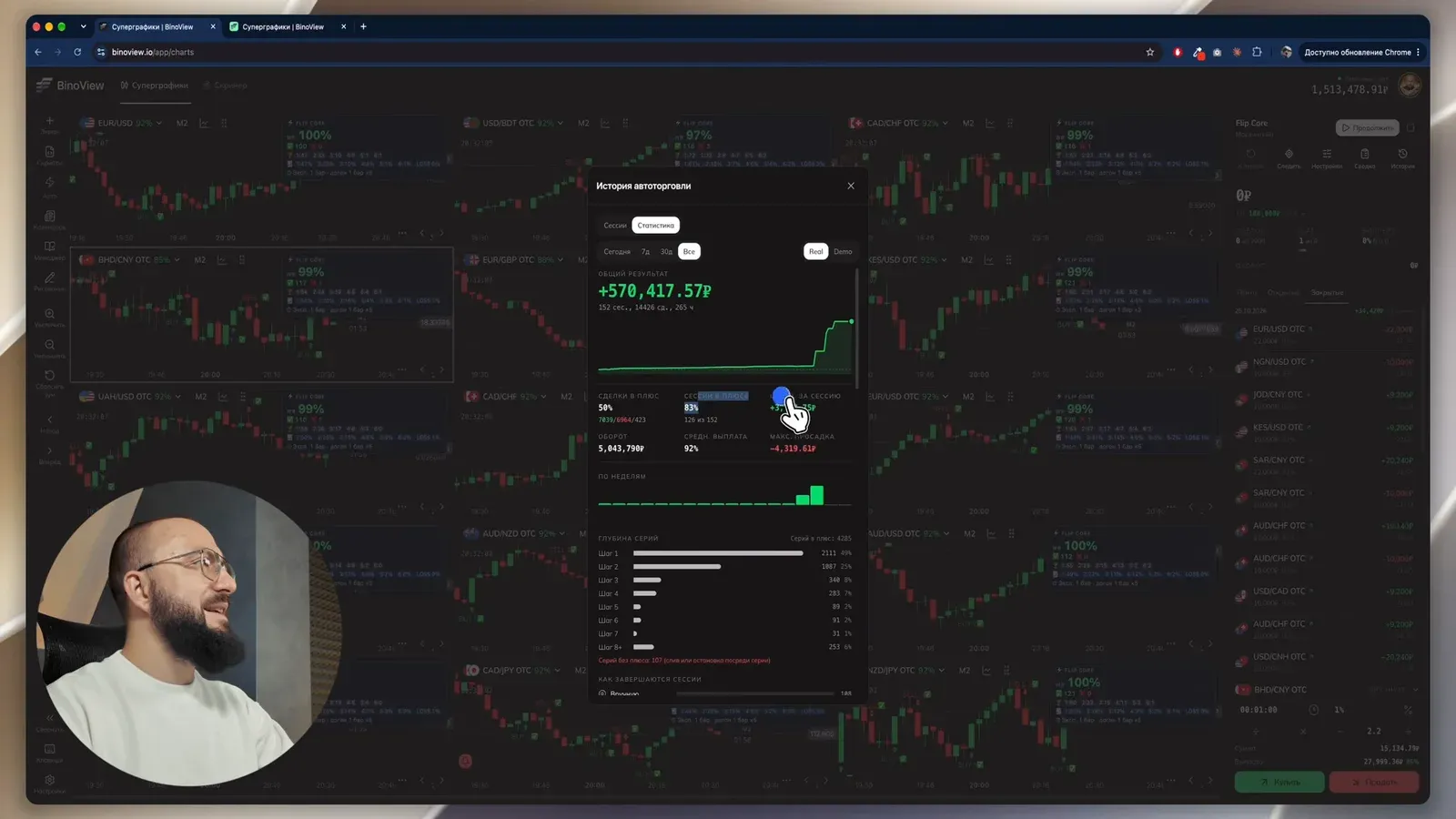
Вкладка Статистика собирает все запуски за сегодня, 7 дней, 30 дней или всё время: общий результат, долю сделок и сессий в плюс, оборот, среднюю выплату, максимальную просадку, разбивку по ботам и парам (какие самые прибыльные и самые убыточные). Самый полезный блок — глубина серий: на каком шаге закрывались серии. На кадре почти половина серий закрылась на первом шаге, а 6% дошли до восьмого шага и дальше. Отдельной строкой указаны 107 серий без плюса: слив или остановка посреди серии.
Календарь, менеджер и рисование
- Календарь — экономический календарь. Выбираем день, важность (высокая, средняя) и валюты: например, только новости США, если торгуете парами с долларом. По каждому событию видно время, влияние, прогноз и прошлое значение. Прошедшие события можно скрыть. Перед важными новостями торговлю лучше приостановить.
- Менеджер — торговый менеджер для ручной торговли: подсказывает сумму следующей сделки по выбранной стратегии и считает, какой баланс нужен для неё. Все сделки сессии сами пишутся в дневник трейдера. К сделке комментарий добавляется кнопкой «Редактировать», ко всей сессии — через три точки в закрытых сессиях. Подробно в обзоре торгового менеджера.
- Рисование — линии и фигуры на графике: цвет, толщина, удаление всех рисунков одной кнопкой. Для разметки график удобно развернуть на весь экран.
Настройки терминала
Кнопка «Настройки» внизу левого меню. Три вкладки:
| Вкладка | Настройка | Что делает |
|---|---|---|
| Рынок | тип рынка, категории, доходность от | какие активы показывать на всех графиках |
| Рынок | уникальные пары | активы на графиках не повторяются |
| Рынок | считать низкой ниже | пара с выплатой ниже порога помечается «низкая доходность» и не подаёт звуковых сигналов |
| Рынок | переключать на доходную пару, менять все пары по таймеру | то же, что в автоторговле, но для ручной работы |
| Терминал | массовые действия | кнопки «Назад/Вперёд», таймфреймы, масштаб и скрипты срабатывают на всех графиках сразу |
| Терминал | лимит суммы сделки | сделку крупнее лимита открыть нельзя |
| Терминал | кнопки множителя в панели, горячие клавиши | включают кнопки под суммой и клавиатурное управление |
| Терминал | режим отображения | сетка, мобильный или боковая панель |
| Терминал | ручной масштаб, масштаб по умолчанию | запоминать приближение графика, крупный, средний или мелкий масштаб |
| Терминал | плавная анимация, сетка, таймер свечи | плавное движение цены или каждый тик как есть, фон в клетку, отсчёт до закрытия свечи |
| Терминал | цвет свечей | TradingView, мягкий, монохром или свой |
| Звук | сигналы скриптов, сделки, статус автоторговли, интерфейс | звук сигнала, открытия и закрытия сделки (стандартный или как на Pocket Option), события бота, щелчки по кнопкам и громкость |
Лимит суммы сделки — простая страховка от ошибки и азарта. В ролике лимит 1 000 ₽: при попытке купить на 20 000 ₽ терминал отвечает, что сумма превышает установленный лимит, и сделку не открывает. Как выбрать такой порог, разобрано в статье о дневном лимите потерь.
Горячие клавиши
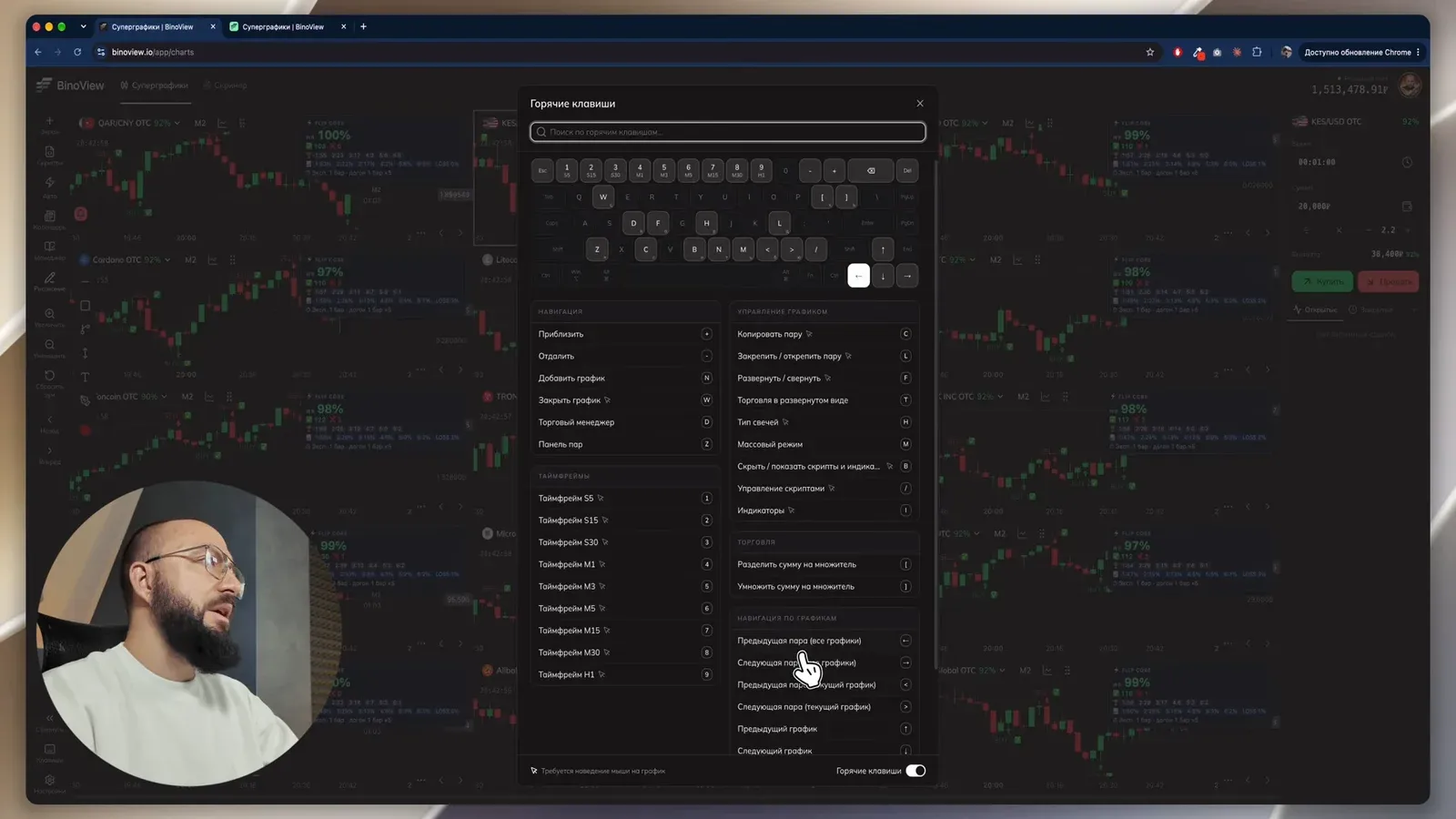
Кнопка «Клавиши» в левом меню показывает полный список с поиском. Клавиши, отмеченные значком курсора, срабатывают на том графике, над которым стоит мышь.
| Клавиша | Действие |
|---|---|
| N, W | добавить и закрыть график |
| + и − | приблизить и отдалить |
| 1–9 | таймфрейм: S5, S15, S30, M1, M3, M5, M15, M30, H1 |
| C, L, F | копировать пару, закрепить или открепить, развернуть или свернуть |
| T | торговля в развёрнутом виде |
| H | тип свечей |
| M | массовый режим |
| B | скрыть или показать скрипты и индикаторы |
| I и / | индикаторы и управление скриптами |
| и | разделить и умножить сумму на множитель |
| D, Z | торговый менеджер, панель пар |
| ← и → | предыдущая и следующая пара на всех графиках |
| < и > | предыдущая и следующая пара на текущем графике |
| ↑ и ↓ | предыдущий и следующий график |
Режимы отображения, флажки и закрепление
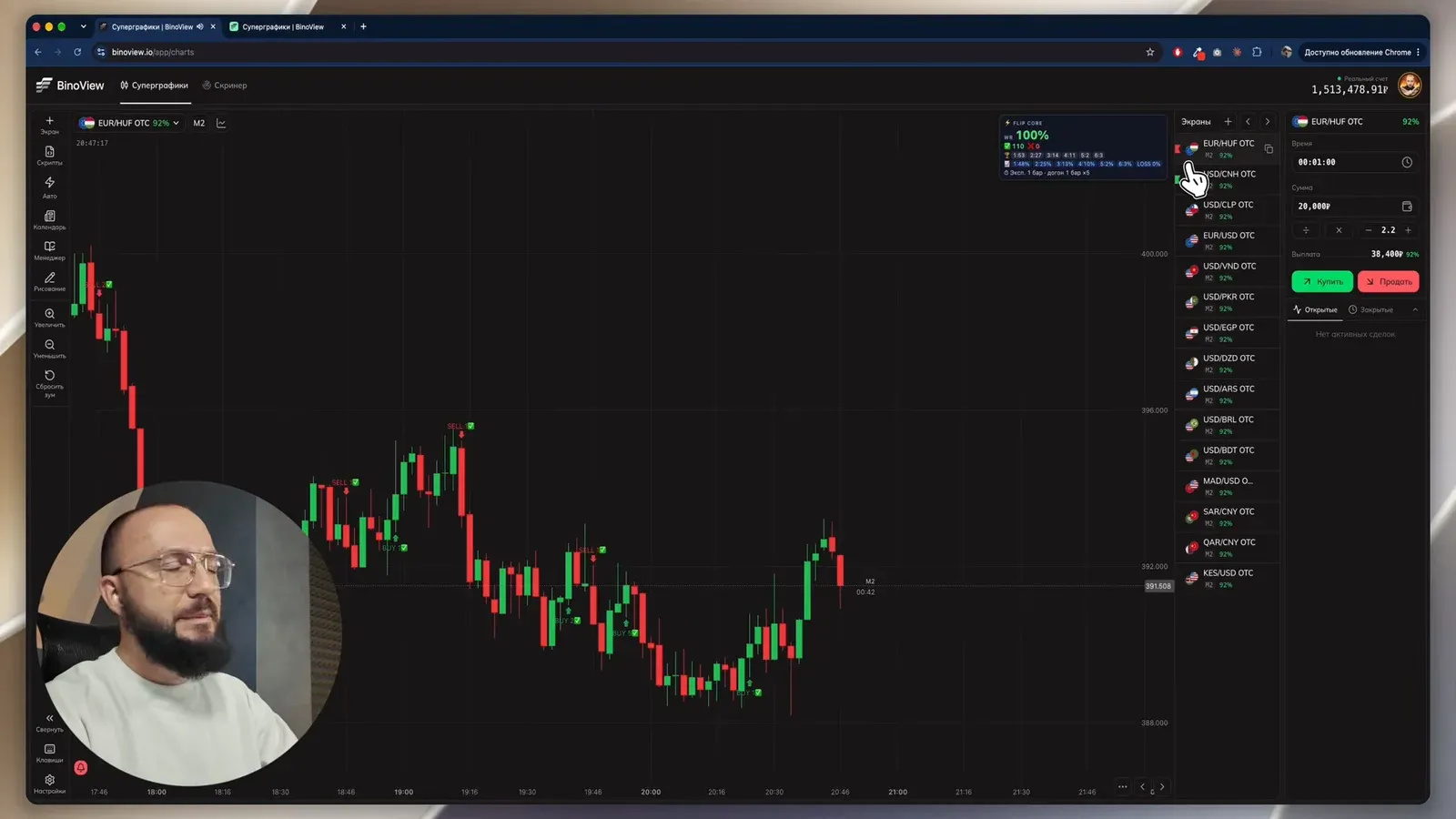
Режим отображения меняет весь терминал:
- Сетка — все графики видны одновременно, до 15 на экране.
- Мобильный — минималистичный вид, как на телефоне, меню переезжает вправо.
- Боковая панель — один большой график, а все экраны списком справа. Список переключается массово или по одному, масштаб меняется на всех графиках синхронно. С включённой кнопкой «Следить» на большой график сам выводится актив с открытой сделкой.
В боковой панели по правой кнопке на активе ставится цветной флажок. Например, синий — жду сделку, красный — здесь только что был минус, не возвращаться, зелёный — рабочий актив. Флажок остаётся, даже если пара уехала при массовом переключении. Там же активы закрепляются: при смене пар и таймфреймов закреплённые остаются на своих местах.
Скринер
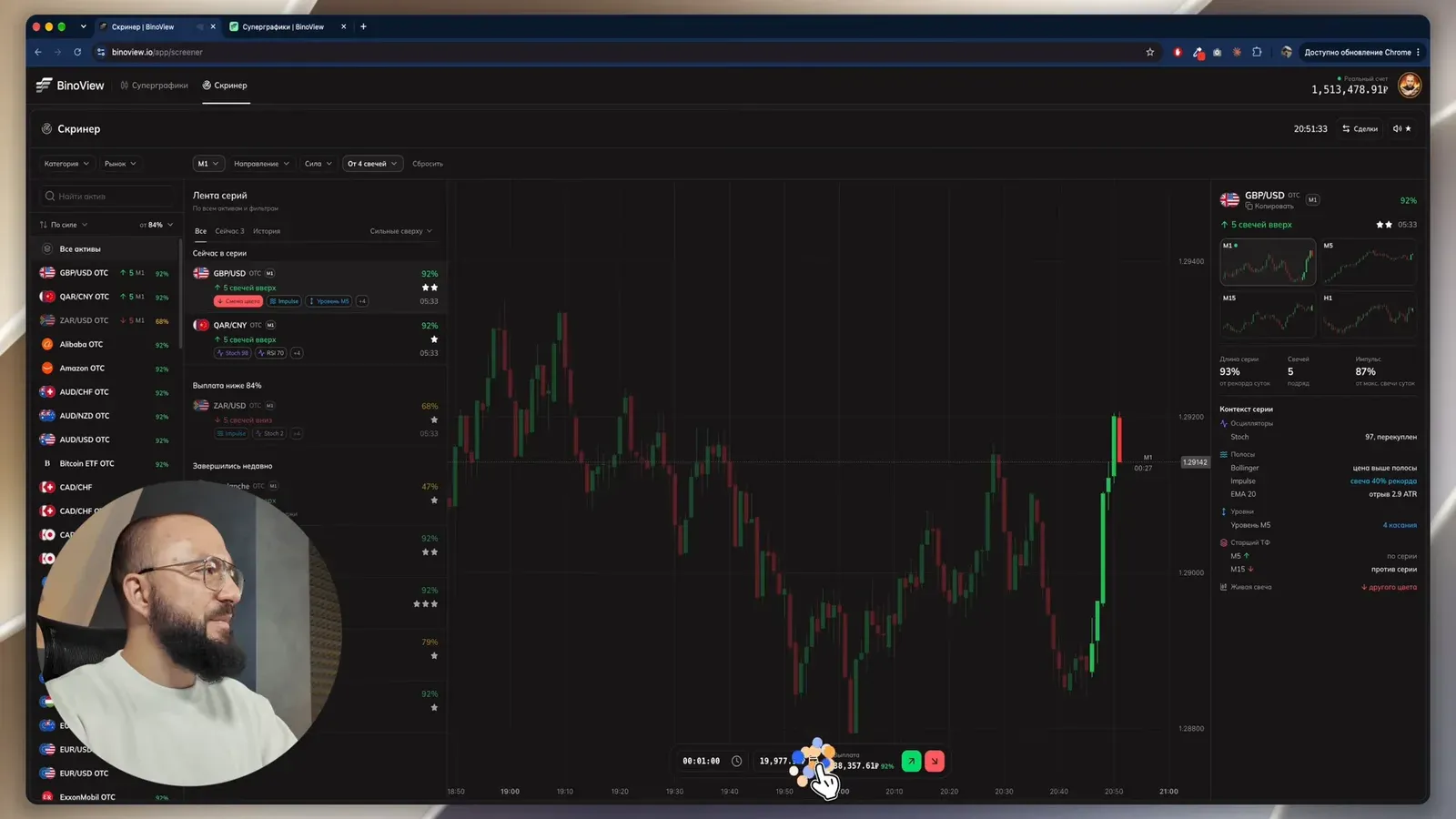
Вкладка «Скринер» в шапке ищет серии свечей одного цвета по всем активам терминала. Фильтры сверху: категория, рынок, таймфрейм (M1, M5 или оба), направление, сила в звёздах и длина серии от 4, 6, 8 или 10 свечей. Справа звук по звёздам: например, сигнал только от двух звёзд и выше. Слева список активов, в центре лента серий («Сейчас в серии», «Завершились недавно»), справа сводка по выбранному активу: длина серии, импульс, контекст по осцилляторам, полосам, уровням и старшему таймфрейму. Сделка открывается прямо из скринера: время, сумма или процент депозита и кнопки вверх и вниз. Скринер работает и со смартфона. Подробный разбор с фильтрами — в обзоре скринера последовательностей.
Частые вопросы
Чем терминал для Pocket Option отличается от терминала для BinoDex?
Только брокером и адресом. Для Pocket Option терминал открывается на binoview.io, для BinoDex — на bdex.binoview.io, у каждого свой счёт и свой список активов с выплатами. Суперграфики, скрипты, автоторговля, менеджер и скринер устроены одинаково, поэтому всё из этой инструкции работает на обоих адресах.
Какие настройки автоторговли нельзя поменять, не останавливая бота?
Две: открытие сделки (сразу по сигналу или на следующей свече) и источник экспирации (из скрипта или фиксированная). Чтобы их изменить, бота нужно завершить и запустить заново. Сумму первой сделки, коэффициент, максимум шагов, лимиты и переключатели можно менять прямо во время работы, и каждое изменение пишется в ленту запуска.
Почему в расчёте мартингейла плюс за серию уменьшается и уходит в минус?
Потому что коэффициент меньше того, который нужен при выбранной выплате. Чтобы шаг мартингейла перекрывал все прошлые минусы, коэффициент должен быть не меньше 1 + 1/выплата: при выплате 82% это примерно 2,22. При коэффициенте 2,2 плюс за серию тает с каждым шагом и на седьмом шаге становится минусом. Если поднять минимальную выплату до 84%, порог опускается до 2,19, и все шаги остаются в плюсе.